
Qué es un archivo GPX
GPX son las siglas de GPS Exchange Format y es un formato ligero basado en XML pensado para intercambiar datos de GPS entre apps, servicios web y dispositivos. Lo publica Topografix desde su primera versión en 2002, y la versión 1.1 (la que usa hoy casi todo el mundo) salió el 9 de agosto de 2004. Es un estándar abierto mantenido por Dan Foster [documentación oficial GPX 1.1].
En la práctica, cuando alguien dice "pásame el GPX de la ruta" se refiere a un fichero con extensión .gpx que puedes abrir en WildTrack, Komoot, Wikiloc, OsmAnd o un GPS dedicado para seguir el recorrido punto por punto.
Cómo está hecho por dentro: estructura básica
Un GPX es un archivo de texto en XML. Puedes abrirlo con cualquier editor (VS Code, Notepad, TextEdit) y leerlo tal cual. Dentro hay tres bloques posibles:
- Waypoints (
<wpt>): puntos sueltos, con un nombre. Sirven para marcar un cruce, un vado, una zona de peligro, un lugar de interés. - Routes (
<rte>): una ruta planificada como lista de puntos, pensada para que un navegador la lleve de un waypoint al siguiente. En navegación off-road se usa poco porque abstrae demasiado el terreno. - Tracks (
<trk>): la traza real grabada por el GPS, dividida en uno o varios segmentos (<trkseg>) de puntos consecutivos (<trkpt>). Es lo que de verdad define el camino que seguiste. Es, con diferencia, el bloque más útil en off-road.
Un GPX de una ruta típica suele contener solo tracks, o tracks + algunos waypoints en los cruces complicados. Ejemplo mínimo con un waypoint y un track de tres puntos:
<?xml version="1.0" encoding="UTF-8"?>
<gpx version="1.1" creator="WildTrack" xmlns="http://www.topografix.com/GPX/1/1">
  <metadata>
    <name>Pista Sierra de Gredos</name>
    <time>2026-09-14T08:12:03Z</time>
  </metadata>

  <wpt lat="40.3421" lon="-5.1783">
    <ele>1540</ele>
    <name>Inicio</name>
  </wpt>

  <rte>
    <name>Plan de ruta</name>
    <rtept lat="40.3421" lon="-5.1783"><name>Inicio</name></rtept>
    <rtept lat="40.3450" lon="-5.1820"><name>Cruce de pistas</name></rtept>
    <rtept lat="40.3490" lon="-5.1870"><name>Mirador</name></rtept>
  </rte>

  <trk>
    <name>Pista Sierra de Gredos</name>
    <trkseg>
      <trkpt lat="40.3421" lon="-5.1783"><ele>1540</ele></trkpt>
      <trkpt lat="40.3425" lon="-5.1792"><ele>1548</ele></trkpt>
      <trkpt lat="40.3433" lon="-5.1807"><ele>1562</ele></trkpt>
    </trkseg>
  </trk>
</gpx>
Cada <trkpt> es un punto GPS con lat y lon obligatorios, y opcionalmente <ele> (altitud en metros) y <time> (marca de tiempo ISO 8601). El esquema completo está en el XSD oficial de Topografix.
Qué puedes guardar en un GPX y qué no
El formato está pensado para datos de GPS, no para mapas ni estilos. Por eso guarda:
- Coordenadas (latitud, longitud).
- Altitud por punto (si tu GPS la graba).
- Marca de tiempo por punto (útil para velocidades y tiempos reales).
- Nombres y descripciones de los waypoints.
- Extensiones opcionales (frecuencia cardíaca, cadencia, temperatura, etc.) a través del mecanismo
<extensions>que distintos fabricantes añaden.
Pero no guarda:
- Estilos visuales (colores, grosores de línea). Eso lo decide la app que lo pinta.
- Imágenes o fotos. Para asociar fotos a puntos hace falta otro formato o un servicio externo.
- Capas de mapa. El GPX dice "pasa por aquí"; la cartografía la pone el visor.
- Metadatos de dificultad u otros atributos subjetivos. Eso vive en la plataforma que aloja la ruta, no en el fichero.
De dónde vienen los GPX: cómo se generan
Un GPX se puede obtener de cuatro formas distintas, y vale la pena distinguirlas porque la calidad y el detalle varían mucho:
- Grabado en vivo con un GPS o una app: lo más fiel al terreno. La app captura la posición cada pocos segundos mientras ruedas y lo guarda como track. Es lo que hacen WildTrack, Wikiloc, Komoot o cualquier GPS dedicado cuando pulsas "grabar".
- Exportado desde un planificador web: dibujas la ruta sobre un mapa online y exportas el GPX resultante. Es útil para preparar una salida sin haber estado antes, pero no refleja el estado real de pistas y vados.
- Dibujado a mano en una herramienta: en Google Earth, QGIS o editores GPX dedicados puedes crear o retocar puntos uno a uno. Útil para corregir desvíos, añadir waypoints o fusionar varios tramos.
- Convertido desde otro formato: desde KML, TCX, FIT u otros. Es común cuando compartes rutas entre ecosistemas (Strava, Garmin Connect, Google Maps). La conversión suele perder metadatos específicos del formato de origen.
Cómo abrir y editar un archivo GPX
Abrir un GPX es trivial: casi todas las apps y servicios de navegación lo aceptan. Algunas opciones habituales:
- Apps de navegación off-road: WildTrack, OsmAnd, Gaia GPS, Locus Map. Importas el archivo y lo sigues en vivo con tolerancia al terreno y mapas offline.
- Plataformas de rutas: Wikiloc, Komoot, Strava, Garmin Connect. Suben el GPX a tu biblioteca y lo exportan de nuevo si lo necesitas.
- Visores de escritorio: Garmin BaseCamp (gratis, Windows/macOS), Google Earth (ábrelo arrastrando) o QGIS para análisis más avanzado.
- Editor de código: VS Code, Notepad++, TextEdit. Útil para arreglos puntuales (coordenada mal, nombre del track, etc.) porque GPX es texto plano.
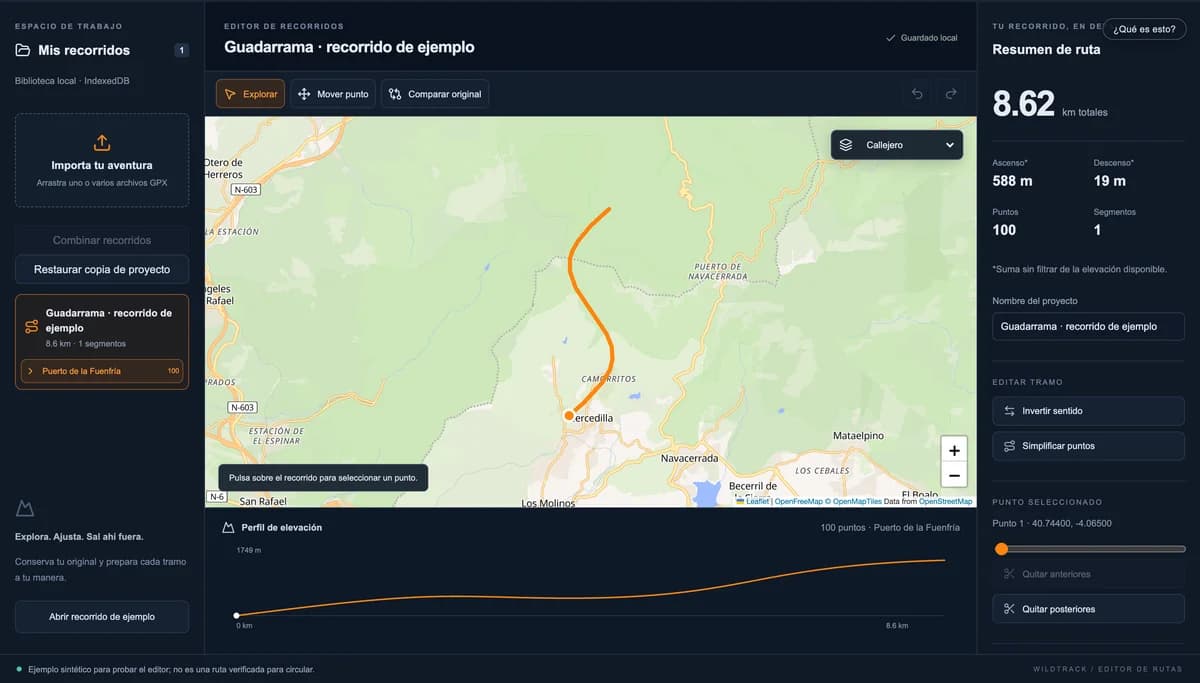
Para editar en serio (limpiar saltos de GPS, suavizar ruido, cortar tramos, fusionar tracks) conviene una herramienta específica: GPSBabel para conversiones y limpieza por script, o un editor GPX online como el de WildTrack, que visualiza el track sobre un mapa, permite unir varios y exportar el resultado. Edita siempre sobre una copia; un GPX corrupto no da errores claros al abrir en una app, simplemente no pinta nada.
Formatos vecinos: cuándo convertir
GPX no es el único formato de datos de GPS; conviven varios y cada uno tiene su nicho. Breve mapa para que sepas cuándo cambiar y cuándo no:
- KML / KMZ: formato de Google (Earth, Maps). Más orientado a visualizar que a navegar. Soporta estilos, iconos y capas. Conviértelo a GPX si quieres usar la ruta en una app off-road.
- TCX: formato de Garmin para deportes, con datos de entrenamiento (lap, cadencia, pulsaciones). Si solo te interesa la ruta, convierte a GPX y pierdes únicamente las métricas de entreno.
- FIT: también de Garmin, binario y muy compacto. Es el que graban los relojes y ciclocomputadores modernos. Conviene convertir a GPX para abrirlo fuera del ecosistema Garmin.
- GeoJSON: estándar web para datos geográficos. Útil para mapas en navegador y análisis con herramientas GIS; se convierte sin problema a y desde GPX.
Buenas prácticas con GPX off-road
- Nombre descriptivo: pon fecha, zona y vehículo en el nombre (
2026-09-14_sierra-gredos_enduro.gpx). Te lo agradecerás cuando acumules decenas de rutas. - Guarda el original: si vas a editar o convertir, trabaja sobre una copia. El GPX es ligero; duplicarlo no cuesta nada.
- Comprueba antes de salir: ábrelo en la app con la que vas a navegar y verifica el inicio, el final y algún tramo intermedio. Un GPX corrupto o incompleto no suele dar error, simplemente deja de dibujar el track a medio camino.
- Limita el número de puntos: para rutas largas, 1 punto cada 3-10 metros es más que suficiente. Densidades mayores no mejoran la navegación y ralentizan apps y GPS dedicados.
- Respeta la privacidad: antes de compartir un GPX, revisa si incluye waypoints personales (casa, trabajo) o marcas de tiempo que no quieras publicar.
Prueba el editor GPX de WildTrack
Abre un GPX, revisa el track sobre el mapa, limpia puntos espurios o une varios tramos y exporta el resultado. En el navegador, sin instalar nada.
Ver editor GPXPreguntas frecuentes
¿Qué significa GPX?
GPX significa GPS Exchange Format: un formato ligero basado en XML para intercambiar datos de GPS (waypoints, rutas y tracks) entre aplicaciones y servicios web. Lo publica Topografix y es un estándar abierto desde 2002.
¿Qué guarda un archivo GPX?
Un GPX guarda tres tipos de datos: waypoints (puntos sueltos), routes (rutas planificadas como lista de puntos) y tracks (la traza real grabada por el GPS, dividida en segmentos de puntos consecutivos). Cada punto lleva latitud, longitud y, opcionalmente, altitud, marca de tiempo y nombre.
¿Qué diferencia hay entre un track y una route en un GPX?
Un track es la grabación real de un recorrido: la secuencia de puntos capturados por el GPS mientras te movías. Una route es una lista de puntos planificados antes de salir: la "receta" del camino. Para seguir una ruta off-road en una app como WildTrack lo normal es cargar un track, porque es exacto; una route puede saltarse detalles del terreno.
¿Con qué programas puedo abrir un archivo GPX?
Lo abren casi todas las apps de navegación off-road y planificación: WildTrack, Komoot, Wikiloc, Garmin BaseCamp, OsmAnd, Gaia GPS, Google Earth, QGIS y los dispositivos GPS dedicados. Como es un XML en texto plano, también puedes abrirlo con cualquier editor de código (VS Code, Notepad) para leerlo o editarlo a mano.
¿Un GPX pesa mucho?
Normalmente no. Un GPX de una ruta off-road de 100 km con un punto cada pocos metros ocupa entre 300 KB y 1,5 MB sin comprimir. Como es texto, se comprime muy bien: en .gpx.gz suele quedar en 50-200 KB. El límite práctico para la mayoría de apps está en 10 MB o 50.000 puntos, pero muy pocos tracks reales llegan ahí.
¿Puedo editar un GPX a mano?
Sí. Un GPX es XML en texto plano; puedes abrirlo con cualquier editor, corregir una coordenada, borrar un punto espurio o cambiar el nombre del track. Hazlo con una copia de seguridad y verifica después abriéndolo en una app de mapas. Para limpiezas gruesas (saltos de GPS, puntos repetidos) hay herramientas específicas que lo hacen mejor que a mano.